
有道翻译文档功能实测:如何一键搞定全英文PDF而不乱码?
每次收到全英文 PDF 报告或长篇技术文档,是否还在手动复制、粘贴到翻译框?不仅效率低,原文的排版也全乱了。其实,有道翻译的“文档翻译”功能早就能解决这个问题。本文将手把手教你如何高效利用有道翻译,快速读懂长篇文档。
一、 为什么推荐用“有道翻译”处理 PDF?
在处理长文档时,大家最担心的就是排版错乱。有道翻译的文档处理引擎在 2026 年已进行了多次迭代:
• 格式还原度高: 智能识别标题、段落和列表,最大限度保留原始文档布局。
• 中英双语对照: 支持一键生成双语对照,方便核对原文与译文,对科研人员和学生非常友好。
• 超快响应: 即便是几十页的技术手册,也能在短时间内完成翻译。
二、 实操指南:三步走完文档翻译
1. 进入入口: 打开有道翻译网页版或客户端,点击顶部导航栏的“文档翻译”。
2. 上传文件: 支持 PDF、Word、PPT、Excel 多种格式,直接拖拽即可。
3. 一键翻译与下载: 选择目标语言,点击翻译。翻译完成后,可以直接下载译文版本,且格式与原件高度一致。
三、 进阶技巧:搭配“AI写作”实现文档润色
如果你不仅要“看懂”,还要“写出来”,可以将翻译后的内容直接导入有道翻译的“AI 写作”模块:
• 自动纠错: 发现语法错误并给出修改建议。
• 风格润色: 如果是商务邮件,可以一键切换为“正式”语气;如果是学术论文,可切换为“学术”语气。
四、 常见问题 (FAQ)
• Q:翻译大文件收费吗?
A:有道翻译提供免费的额度,对于日常办公需求完全够用。如果涉及超长文档,可以选择会员模式获得更快的处理速度。
• Q:扫描版的 PDF 图片能翻译吗?
A:支持。有道翻译集成了 OCR 识别技术,即使是图片格式的扫描版 PDF,也能识别其中的文字并进行翻译。
• Q:翻译后的文件可以修改吗?
A:下载的文档通常为可编辑格式,你可以直接在 Word 中进行二次编辑,非常方便。

有道翻译
暂无介绍....
网易有道翻译下载
延伸阅读:
有道翻译 API 调用教程:从零开始申请到对接个人博客
有道翻译 API,API接口调用,WordPress翻译插件,开发者密钥,自动翻译代码想让你的个人博客或网站实现自动化多...

有道翻译屏幕截图翻译怎么用?职场人必看的 1 秒提取与翻译技巧
有道翻译截图翻译,屏幕识词,图片翻译快捷键,禁止复制网页翻译,PDF截图翻译遇到加密网页无法复制文本?PDF 里面的图片...
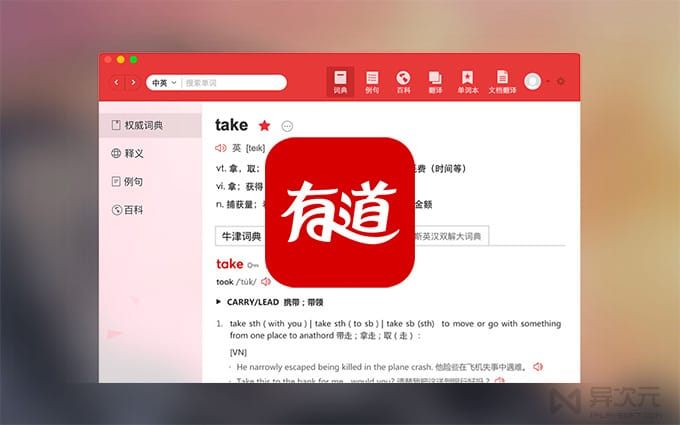
有道翻译文档功能实测:如何一键搞定全英文PDF而不乱码?
每次收到全英文 PDF 报告或长篇技术文档,是否还在手动复制、粘贴到翻译框?不仅效率低,原文的排版也全乱了。其实,有道翻...
有道翻译怎么用?2026最全使用教程,从小白到高手一步到位
Meta Description:有道翻译怎么用?本文详细介绍有道翻译的网页版、APP端和桌面端的完整使用方法,涵盖文本...