
有道翻译屏幕截图翻译怎么用?职场人必看的 1 秒提取与翻译技巧
有道翻译截图翻译,屏幕识词,图片翻译快捷键,禁止复制网页翻译,PDF截图翻译
遇到加密网页无法复制文本?PDF 里面的图片文字没法翻译?本文教你如何巧用有道翻译的“截屏翻译”功能。只需配置好快捷键,即可实现 1 秒抓取屏幕、自动识别并完成精准翻译,打工人效率翻倍必备。
在日常工作中,你是不是也经常遇到这些令人抓狂的场景:
- 某些特定网站开启了保护,文字根本没办法选中和复制;
- 下载的扫描版 PDF 文献,里面的文字全是图片格式,翻译软件根本不吃这一套;
- 看国外的视频、设计图或者软件界面时,遇到不认识的专业词汇只能照着字母手动敲进翻译框。
其实,利用有道翻译客户端内置的“截屏翻译”功能,这些问题都能在 1 秒钟内迎刃而解。
⚙️ 第一步:开启并自定义你的专属快捷键
下载并打开有道翻译电脑端,点击左下角的设置图标。在“快捷键设置”中,找到【截屏翻译】。 默认的快捷键通常是 Ctrl + Alt + D(你也可以根据自己的使用习惯,修改为更顺手的组合,例如 Alt + Q)。
📸 第二步:一键截屏,精准识别
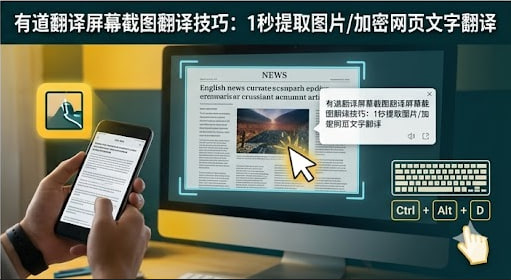
当你停留在需要翻译的网页、软件界面或图片上时,直接按下刚才设定好的快捷键。此时屏幕会变暗,你只需用鼠标左键拖拽框选出你想要翻译的区域。
💡 SEO 优化配图建议: 在此处可以插入一张你在电脑上框选英文网页并弹出有道翻译小框的实际截图,给读者更直观的视觉引导。
🎯 第三步:右侧双语对照与文本提取
松开鼠标的瞬间,有道翻译的智能 OCR(光学字符识别)技术就会启动。它不仅能在极短的时间内把图片中的外文变成可以复制的文本,还会在右侧并排显示翻译好的中文。
更厉害的是,它还支持“原图层覆盖”模式——直接把翻译好的中文天衣无缝地贴在原图的英文位置上,保持原有的视觉结构!
总结
有道翻译的截屏翻译不仅是一个“翻译”工具,更是一个高效的“文本提取(OCR)”工具。善用这个功能和快捷键组合,能帮你省去大量手动打字和找翻译入口的时间。快去你的客户端里把这个隐藏的“效率怪兽”开启吧!

有道翻译
暂无介绍....
没有啦 (T▽T)
延伸阅读:
有道翻译 API 调用教程:从零开始申请到对接个人博客
有道翻译 API,API接口调用,WordPress翻译插件,开发者密钥,自动翻译代码想让你的个人博客或网站实现自动化多...

有道翻译屏幕截图翻译怎么用?职场人必看的 1 秒提取与翻译技巧
有道翻译截图翻译,屏幕识词,图片翻译快捷键,禁止复制网页翻译,PDF截图翻译遇到加密网页无法复制文本?PDF 里面的图片...
有道翻译文档功能实测:如何一键搞定全英文PDF而不乱码?
每次收到全英文 PDF 报告或长篇技术文档,是否还在手动复制、粘贴到翻译框?不仅效率低,原文的排版也全乱了。其实,有道翻...
有道翻译怎么用?2026最全使用教程,从小白到高手一步到位
Meta Description:有道翻译怎么用?本文详细介绍有道翻译的网页版、APP端和桌面端的完整使用方法,涵盖文本...